Clash for Windows
Windows端Clash使用教程
1.下载并安装Clash
下载
推荐国内朋友使用奶牛快传下载源,当前版本V0.19.4
国外Github下载源推荐海外用户走此路径
国内奶牛快传下载源推荐大陆用户走此路径
安装
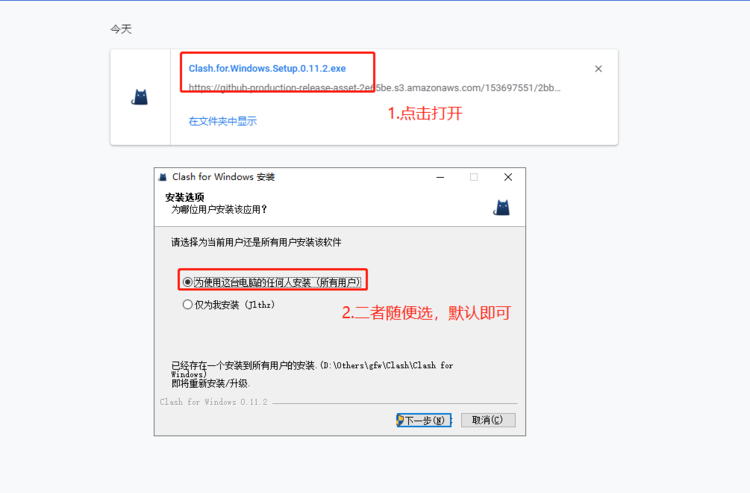
下载后打开下载包,如下图所示安装Clash即可

Clash主界面(V0.19.4)

2.购买套餐并复制订阅链接
购买套餐:传送门
首先点击官网左侧购买订阅,接着在右手边选择您需要的套餐
注意:套餐间的区别很详细,请根据自己的需求订购套餐

不同的套餐,可以选择不同付费的周期
确定周期后,直接点击下单完成支付即可

购买完毕后,点击官网左侧仪表盘,接着点击一键订阅,点击复制订阅地址

3.添加订阅(获取节点信息)
1.打开下载好的Clash
2.点击Profiles,在最上方空白处填入订阅地址,接收点击Download下载配置信息

鼠标选中生成的配置文件框

4.选择节点
1.完成上步操作之后,再点击Proxies可以看到节点信息
2.点击右侧Wifi小标可以测试延迟,选择合适延迟的节点(比如香港00 中继HKT),再进行下一步操作
请勿选择DIRECT和REJECT作为节点

5.开启魔法上网
回到General页面,开启System Proxy就能魔法上网啦!

6.设置自动更新订阅(可以不看)
服务器节点常常需要维护,节点信息会发生变动,需要更新订阅来获取最新的节点信息
点击Profiles ,鼠标光标放于配置文件,点击右键,选择Settings

在下图中的红框处可设置自动更新订阅的时间间隔(单位为:小时),推荐设置为12或者24

7.还有使用问题
可通过网站工单联系我
8.主题样式(可以不看)
黑夜、白天模式随意选

最后更新于
这有帮助吗?